
BV Digital Consulting · Automation
Cell View 3D
Roboter und Zelle live in 3D: eigene CAD-Modelle maßstäblich platzieren und Kollisionen am Bildschirm erkennen, bevor sie an der Anlage passieren.
DIE HERAUSFORDERUNG
Warum die Aufgabe aufwendig ist
Ob Greifer, Vorrichtung, Zaun oder Maschine im Weg stehen, zeigt sich an der realen Zelle meist erst beim ersten langsamen Verfahren. Bis dahin bleiben Anbauteile und Umgebung reine Zahlenwerte, und jede Kollisionsprüfung kostet Roboterzeit, Personal und im Zweifel Hardware.
DIE LÖSUNG
Wie Cell View 3D unterstützt
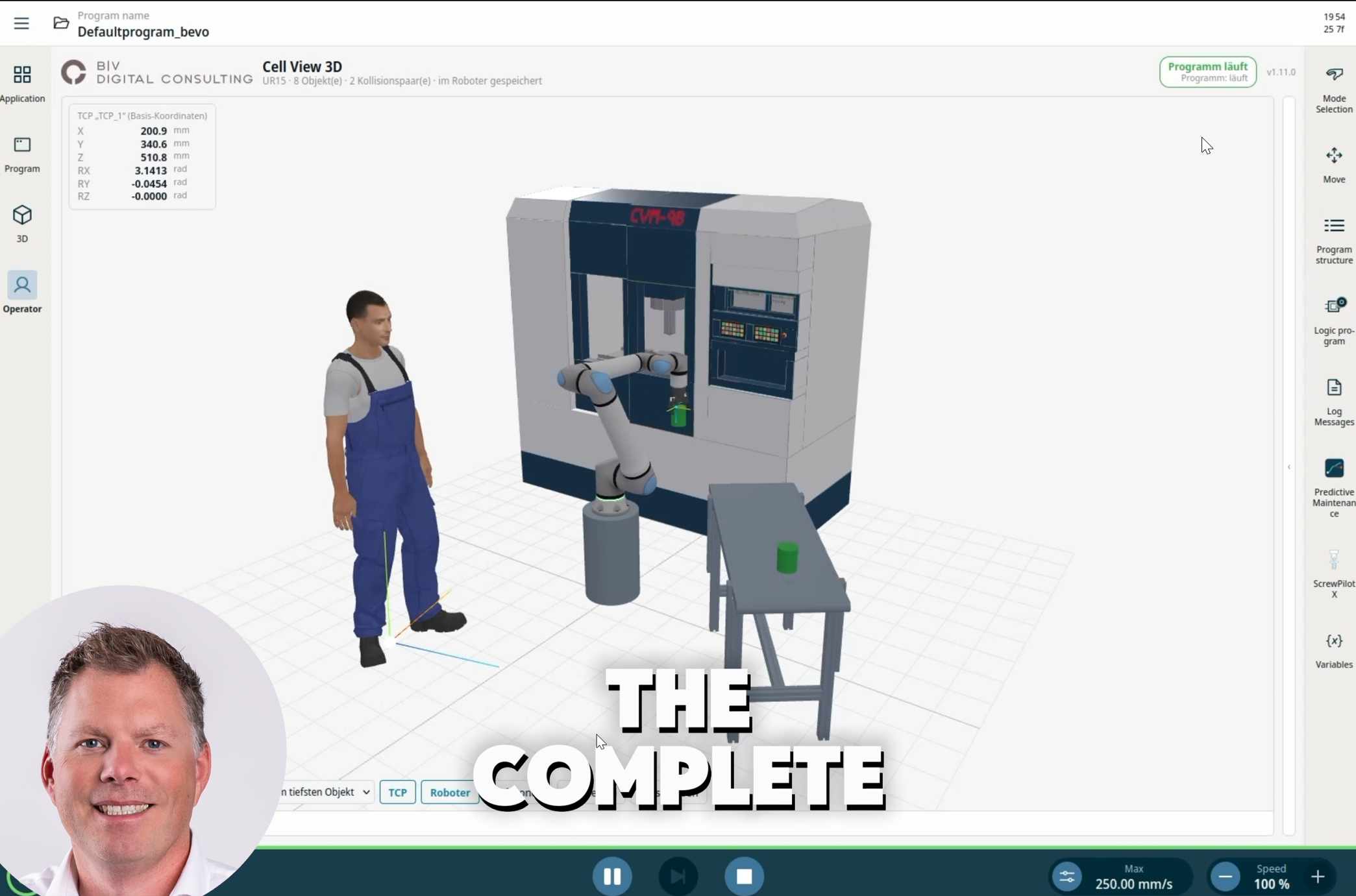
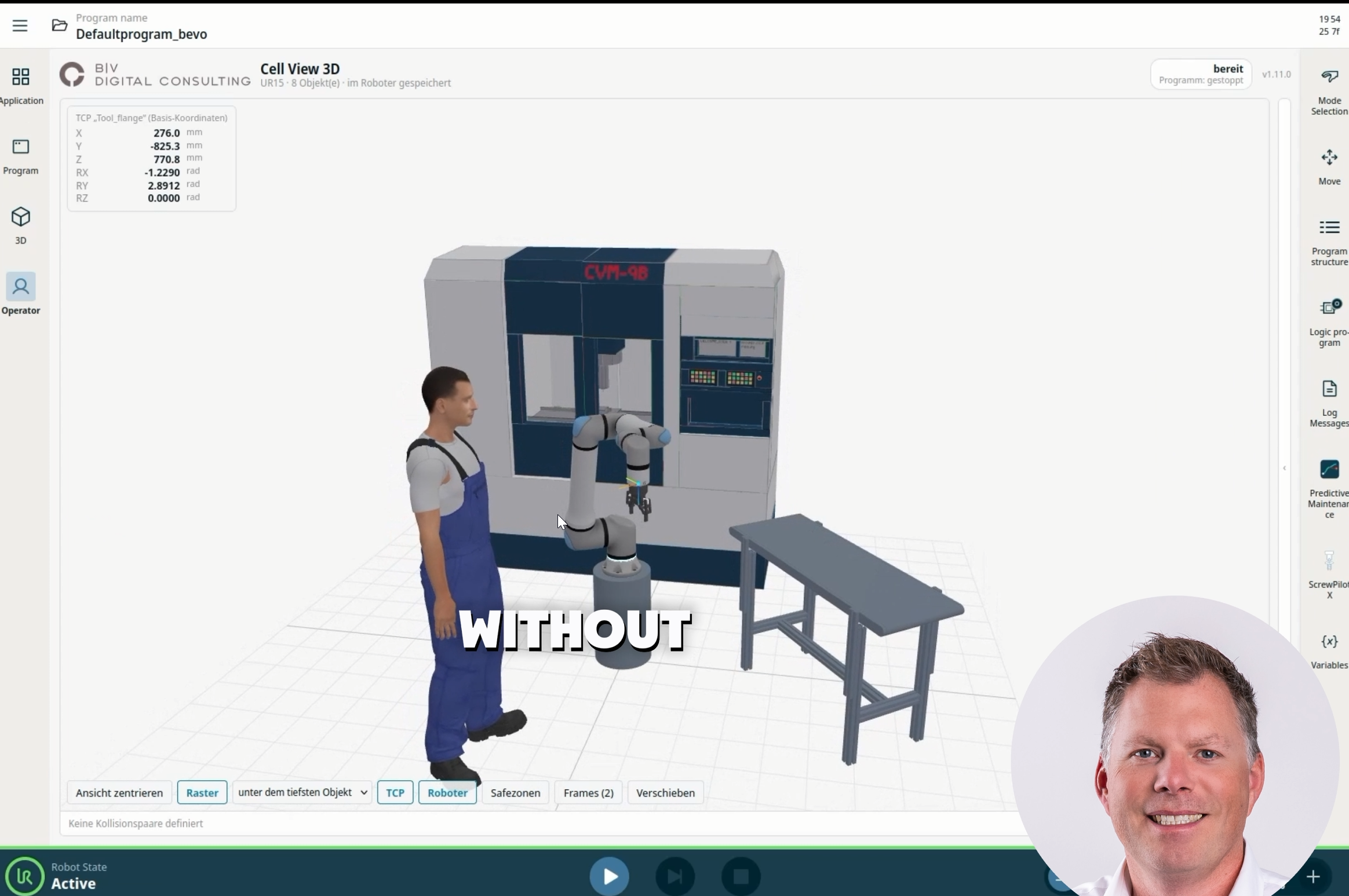
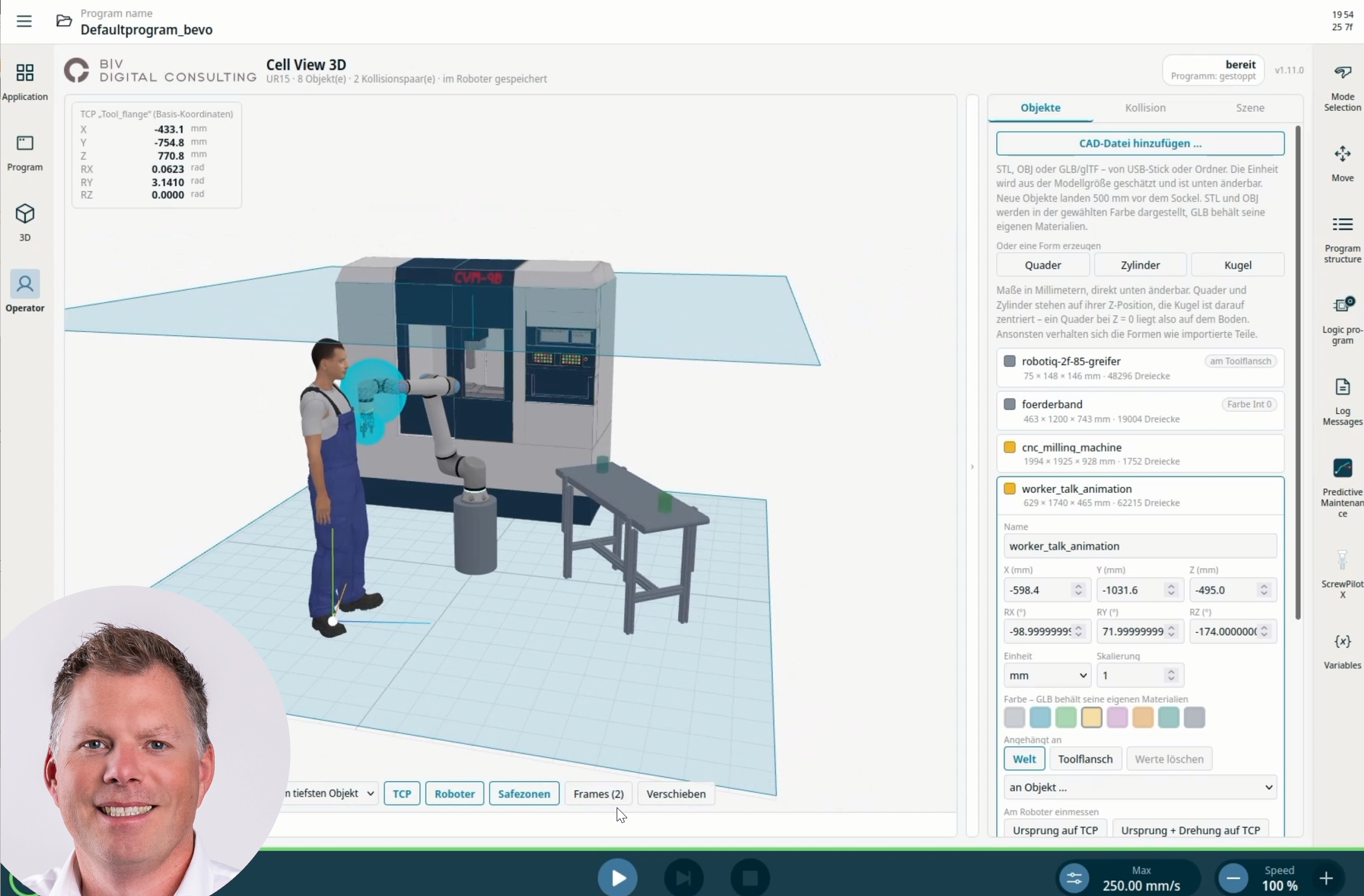
Cell View 3D bildet Arm, Werkzeug und Umgebung gemeinsam in einer Live-3D-Ansicht ab. Importierte CAD-Modelle und erzeugte Quader, Zylinder oder Kugeln werden millimetergenau positioniert, am Flansch mitgeführt oder verschachtelt. Definierte Kollisionspaare werden dreiecksgenau überwacht und bei Berührung rot markiert. Die fertige Zelle lässt sich als eine Datei exportieren und auf einem anderen Roboter wieder importieren.
FUNKTIONEN
Das Wichtigste auf einen Blick
- Roboterarm live in 3D anzeigen, mit echten UR-Modellgeometrien
- Robotertyp automatisch erkennen und das passende Armmodell laden
- CAD-Dateien als STL, OBJ oder GLB/glTF importieren (bis 60 MB je Datei)
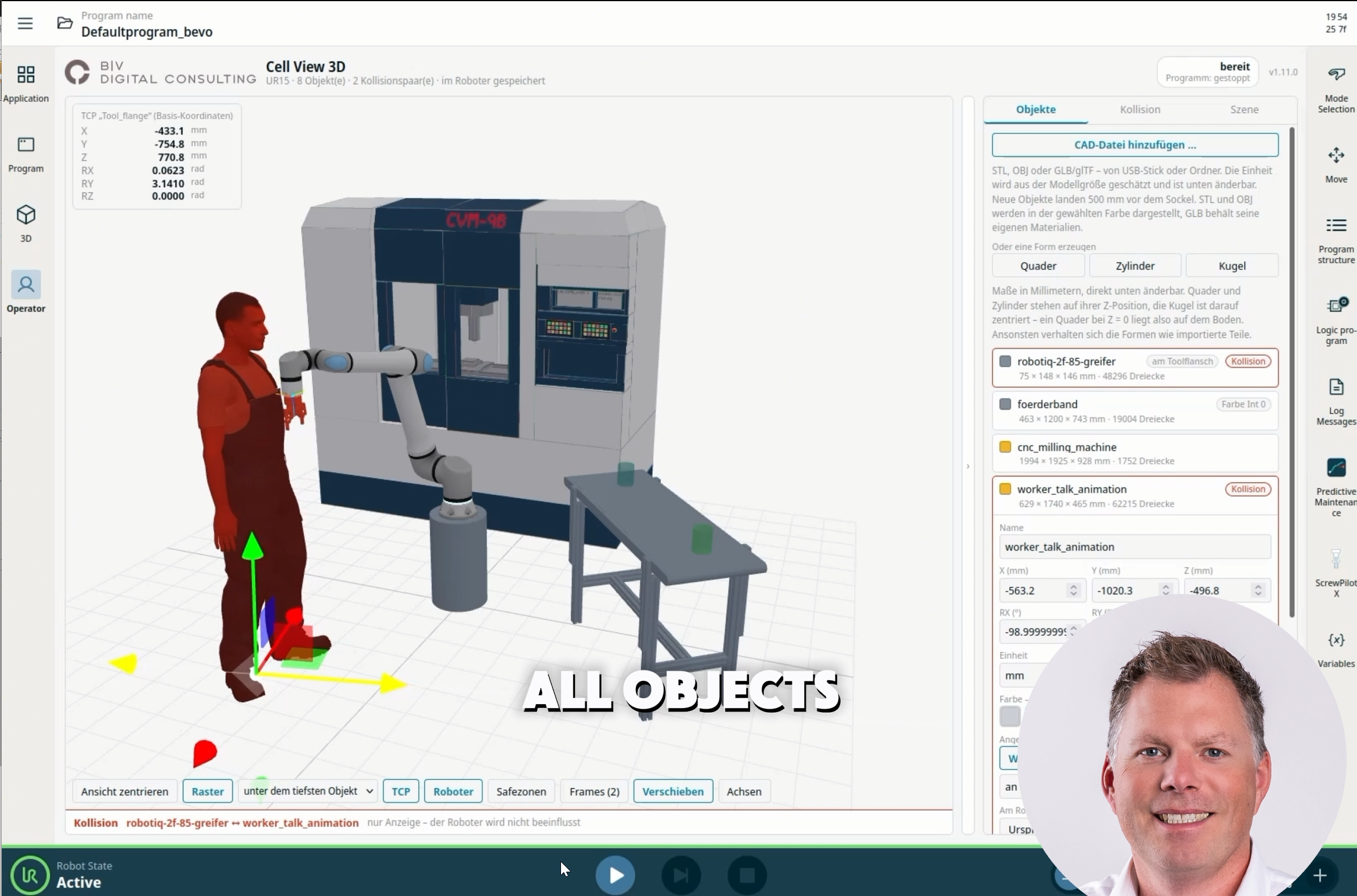
- Quader, Zylinder und Kugel direkt im Bedienfeld erzeugen und bemaßen
- Einheit importierter Modelle automatisch schätzen und manuell korrigieren
- Objekte über X/Y/Z und RX/RY/RZ millimetergenau platzieren
- Objekte am Toolflansch montieren, sodass sie mit dem Arm mitfahren
- Objekte an andere Objekte hängen, zum Beispiel Werkstück in Greifer in Flansch
- Koordinatensystem des ausgewählten Objekts zum Positionieren einblenden
- Objekte einfärben, ein- und ausblenden
10 weitere Funktionen anzeigen
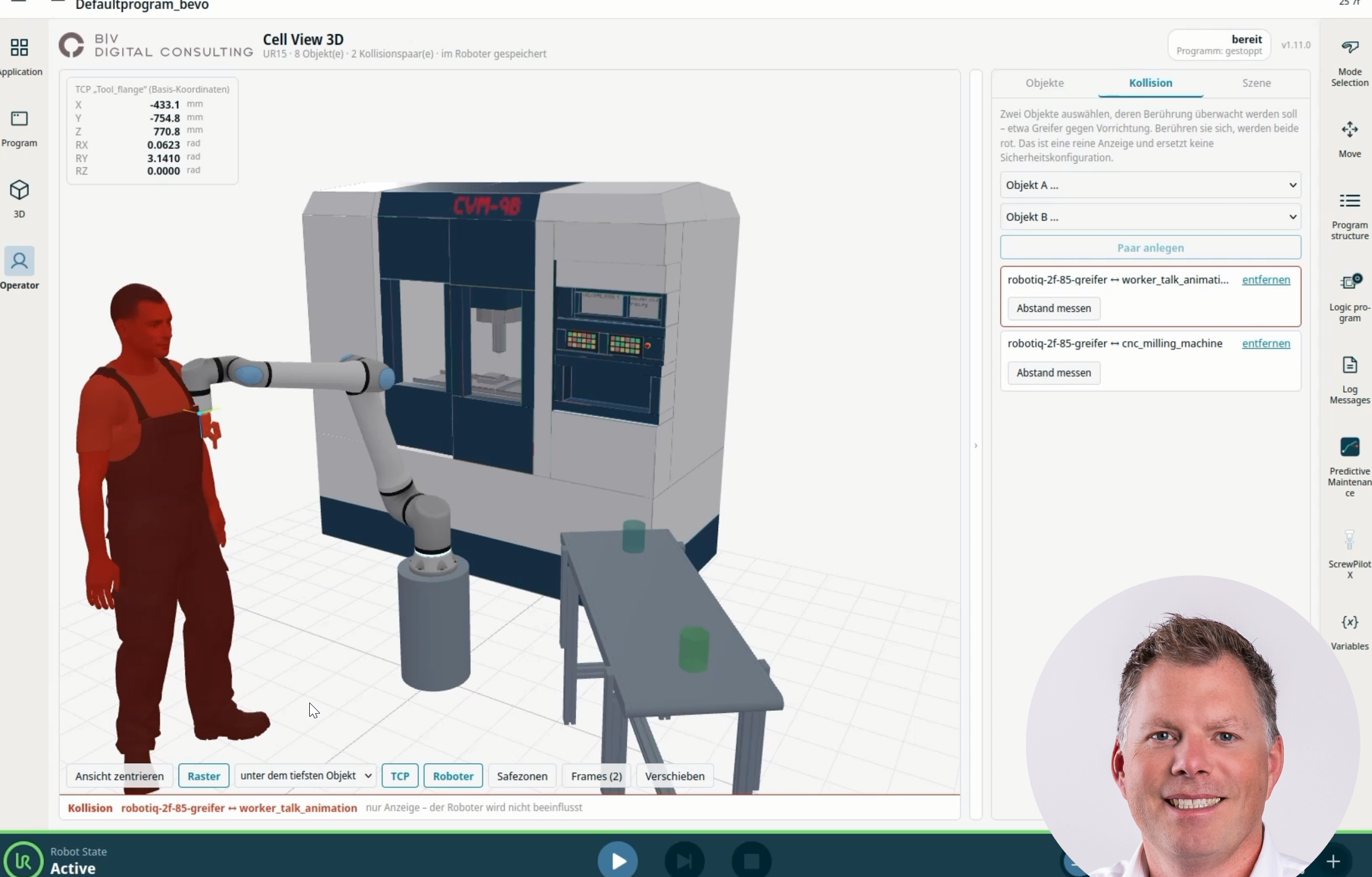
- Kollisionspaare definieren und dreiecksgenau überwachen
- Kollision durch Rotfärbung beider Objekte und eine Meldezeile anzeigen
- TCP-Position live als Zahlenwert in Basiskoordinaten ablesen
- Aktiven TCP mit Namen anzeigen; das Achsenkreuz folgt der TCP-Auswahl
- Statusring am Robotersockel nach Controller-Zustand einfärben
- Raster, TCP-Kreuz und Roboterdarstellung einzeln zuschalten
- Seitenbereich einklappen, damit die 3D-Ansicht die volle Breite bekommt
- Sichtbarkeit einzelner Objekte aus dem Roboterprogramm heraus schalten
- Programmbaustein "Cell View Objekt" in den Programmbaum einfügen
- Zelle als eine Datei exportieren und auf einem anderen Roboter importieren
ANWENDUNGEN
Typische Einsatzbereiche
- Kollisionsprüfung
- Zellenplanung
- Inbetriebnahme
- Greifer- und Werkzeugintegration
- Bedienerschulung
- Machbarkeitsprüfung
EINBLICKE
Video und Screenshots
FAZIT
Weniger Aufwand in der Roboterzelle
Cell View 3D richtet sich an Integratoren und Betreiber, die Kollisionen, Erreichbarkeit und Anbauteile prüfen möchten, bevor der Roboter sie anfährt. Die direkte Integration in PolyScope X macht Zellenplanung, Inbetriebnahme und Schulung ohne externe Simulationssoftware am Panel möglich.